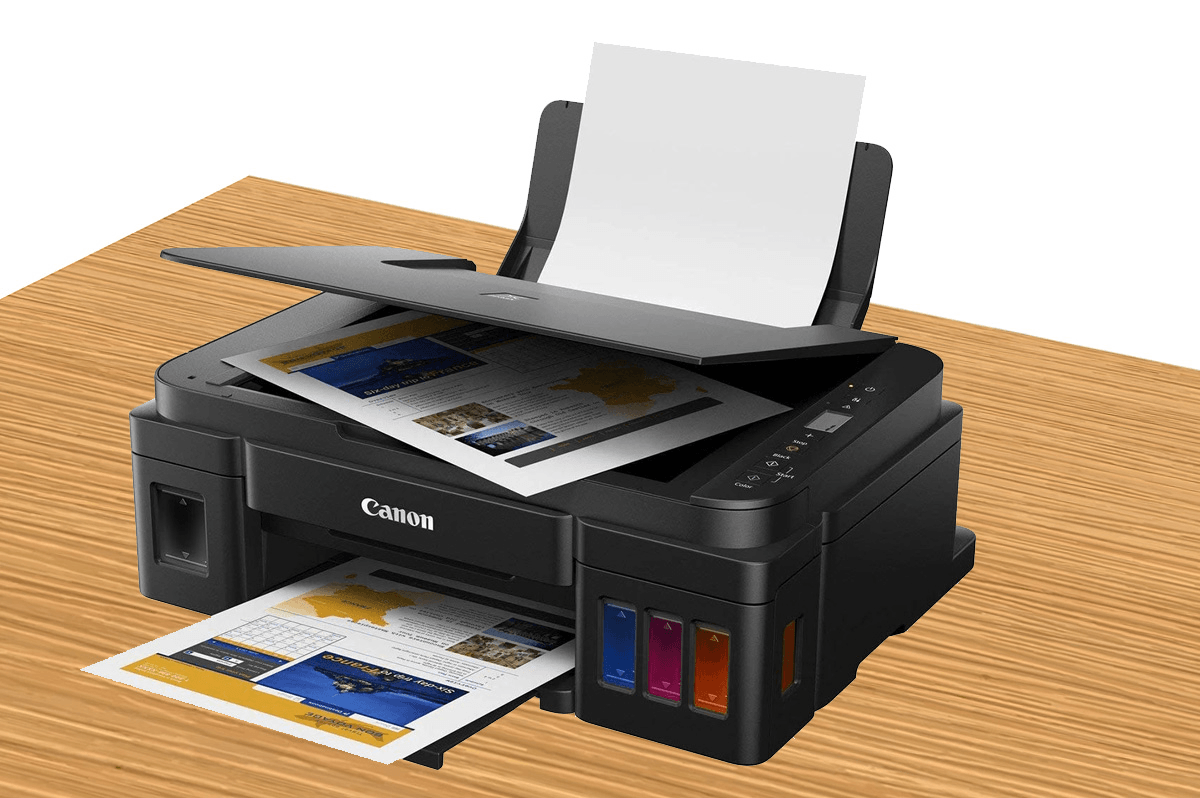
CANON PIXMA G2010
Phiên bản CANON PIXMA G2010Trọn bộ hướng dẫn từng bước cài đặt trình điều khiển cho máy in đa năng Canon PIXMA G2010 giúp máy vận hành mượt mà, in màu sắc nét và hạn chế tối đa lỗi kết nối.
1.0K+
Lượt tải
5 / 5
Đánh giá
2,203
Lượt xem
Windows
Nền tảng
Tổng quan CANON PIXMA G2010
Tầm quan trọng của việc cài đặt Driver chuẩn cho Canon PIXMA G2010
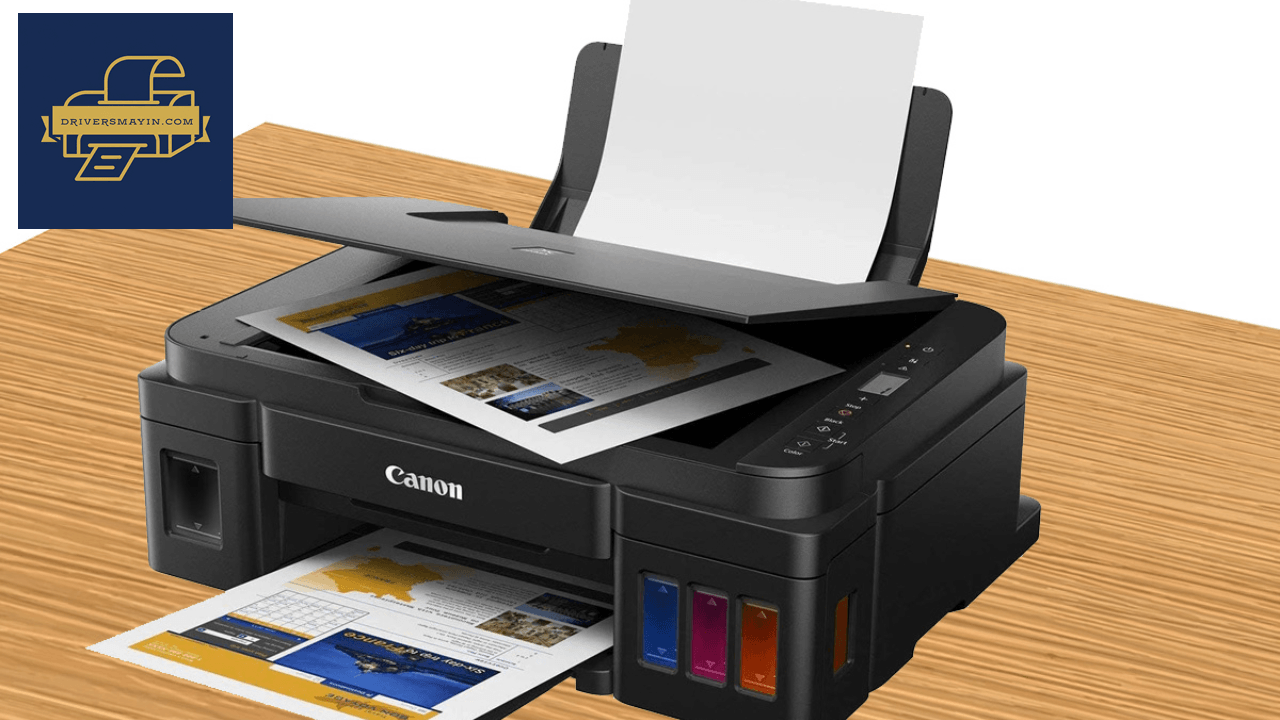
Tầm quan trọng cài đặt Driver chuẩn cho Canon PIXMA G2010
Driver (trình điều khiển) đóng vai trò như cầu nối ngôn ngữ giữa máy tính và máy in. Tập hợp các tệp lệnh này giúp hệ điều hành nhận diện phần cứng, từ đó điều khiển thiết bị thực hiện chính xác các tác vụ như in ấn, quét tài liệu (Scan) hay sao chụp (Copy).
Hậu quả khi không cài hoặc cài sai Driver:
- Mất kết nối: Máy tính liên tục báo lỗi "Printer not detected" (Không tìm thấy máy in) hoặc "Printer offline" (Máy in ngoại tuyến), làm gián đoạn công việc.
- Suy giảm chất lượng bản in: Trang in dễ bị lợt màu, lệch dòng, chữ mờ nhòe hoặc sai lệch bảng màu so với thiết kế gốc.
- Lỗi hệ thống bất ngờ: Máy hoạt động chập chờn, thường xuyên treo lệnh in hoặc báo lỗi không rõ nguyên nhân, gây lãng phí thời gian và giấy mực.
Việc chủ động cài đặt Driver Canon PIXMA G2010 chính hãng ngay từ đầu chính là giải pháp đơn giản nhất giúp tối ưu hiệu suất, duy trì độ bền cho đầu phun và đảm bảo trải nghiệm in ấn luôn mượt mà, ổn định.
Tổng quan về máy in phun màu Canon PIXMA G2010
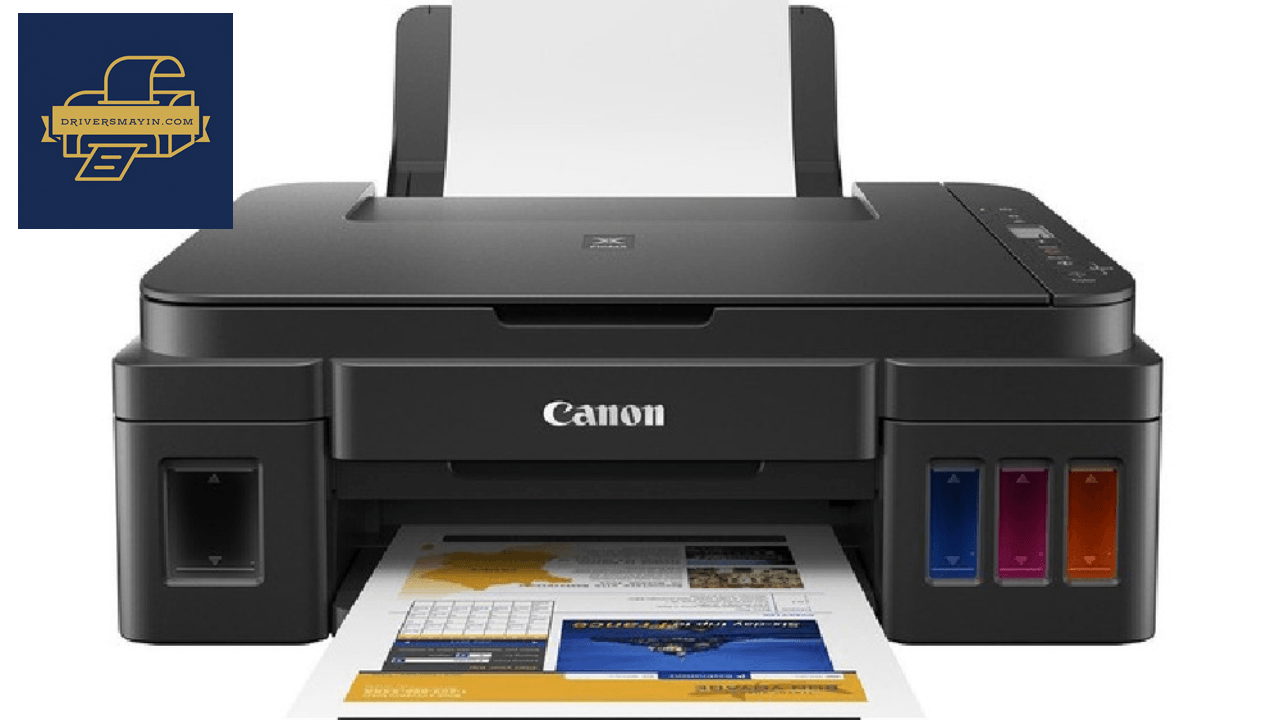
Tổng quan về máy in phun màu Canon PIXMA G2010
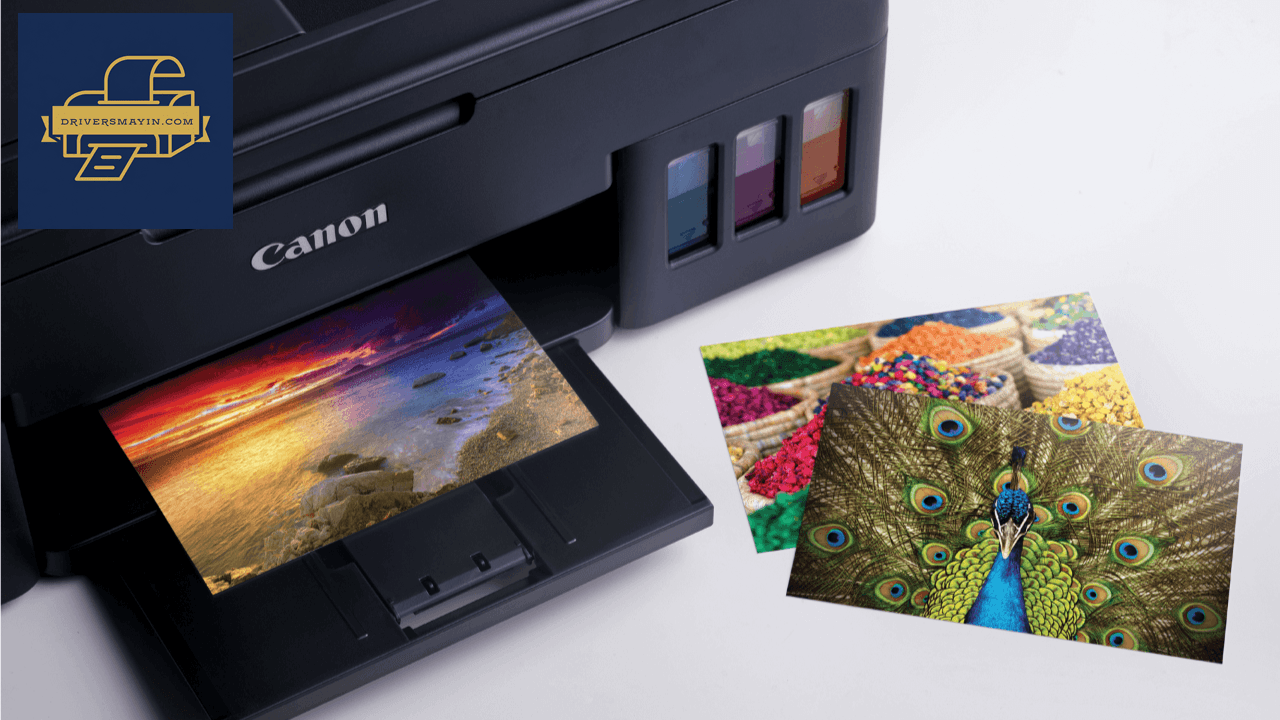
Canon PIXMA G2010 là đại diện nổi bật thuộc dòng G-Series nổi tiếng của Canon, được tối ưu hóa cho nhu cầu in ấn chất lượng cao với chi phí tiết kiệm nhất. Nhờ thiết kế hệ thống bình mực liên tục (Ink Tank) tích hợp sẵn bên trong thân máy, người dùng có thể thoải mái in ấn số lượng lớn mà không phải lo lắng về chi phí thay mực đắt đỏ.
Các tính năng vượt trội
Canon G2010 đóng vai trò như một "trợ lý văn phòng thu nhỏ" nhờ tích hợp 3 tính năng thiết yếu trên cùng một thiết bị:
- In phun màu sắc nét: Sử dụng công nghệ in phun tân tiến cho ra những bản in màu sống động, độ phân giải cao—hoàn hảo cho cả văn bản, đồ họa lẫn ảnh chụp.
- Quét tài liệu (Scan) rõ nét: Số hóa giấy tờ, hồ sơ hay hình ảnh nhanh chóng với độ chi tiết cao, thuận tiện cho việc lưu trữ và chia sẻ.
- Sao chụp (Copy) tiện lợi: Phục chế bản sao tài liệu tức thì, thao tác đơn giản với chất lượng bản chụp rõ ràng, chuẩn xác.
Nhu cầu sử dụng phù hợp
Nhờ sự cân bằng hoàn hảo giữa đa năng – tiết kiệm – bền bỉ, Canon PIXMA G2010 là sự lựa chọn hàng đầu cho:
- Gia đình: In tài liệu học tập cho con, in ảnh kỉ niệm hoặc giấy tờ cá nhân.
- Học sinh – Sinh viên: In tài liệu nghiên cứu, bài luận, đồ án tốt nghiệp với mức chi phí "dễ thở".
- Văn phòng nhỏ & Hộ kinh doanh: Xử lý nhanh gọn các công việc hành chính, hóa đơn, báo cáo mà không cần đầu tư nhiều máy móc cồng kềnh.
Hướng dẫn cài đặt CANON PIXMA G2010
Hướng dẫn chi tiết cách cài đặt Driver máy in Canon PIXMA G2010
Sau khi đã tải về tệp cài đặt chính hãng, bạn chỉ cần thực hiện theo 4 bước đơn giản dưới đây để kết nối máy in Canon PIXMA G2010 với máy tính và sẵn sàng cho công việc:
Bước 1: Giải nén tệp và khởi chạy bộ cài đặt
- Nếu tệp vừa tải về có dạng nén (.zip hoặc .rar), nhấp chuột phải và chọn Extract Here (hoặc Extract to...) để giải nén.
- Mở thư mục vừa giải nén, tìm và nhấp đúp chuột vào file Setup.exe để kích hoạt trình cài đặt tự động.
Bước 2: Kết nối máy in với máy tính
- Cắm một đầu dây cáp USB vào máy in Canon G2010, đầu còn lại cắm vào cổng USB trên máy tính.
- Nhấn nút Nguồn (Power) để bật máy in. Bộ cài đặt sẽ tự động dò tìm và nhận diện thiết bị.
Bước 3: Thiết lập ngôn ngữ và vùng
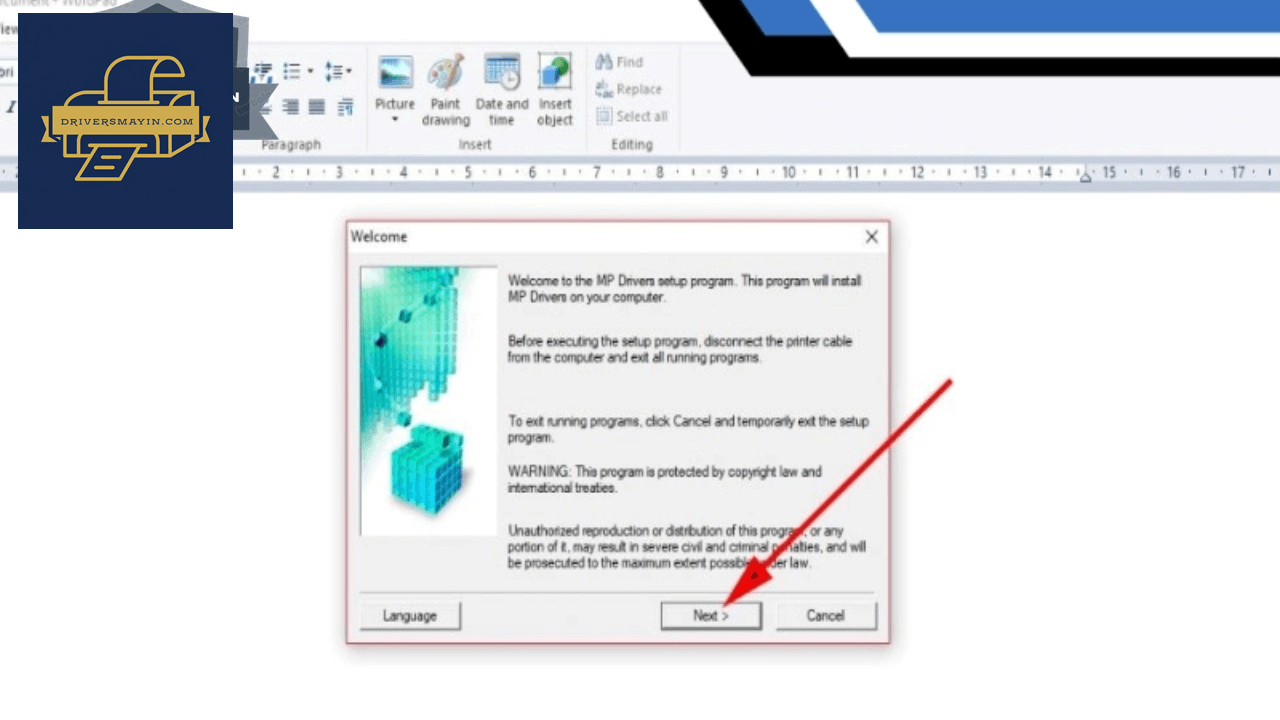
Thiết lập ngôn ngữ và vùng
- Tại giao diện màn hình cài đặt, chọn ngôn ngữ hiển thị (khuyên dùng Tiếng Việt hoặc English).
- Nhấn Next (Tiếp theo) và đồng ý với các điều khoản sử dụng từ nhà sản xuất để chuyển sang bước tiếp theo.
Bước 4: Hoàn tất cài đặt
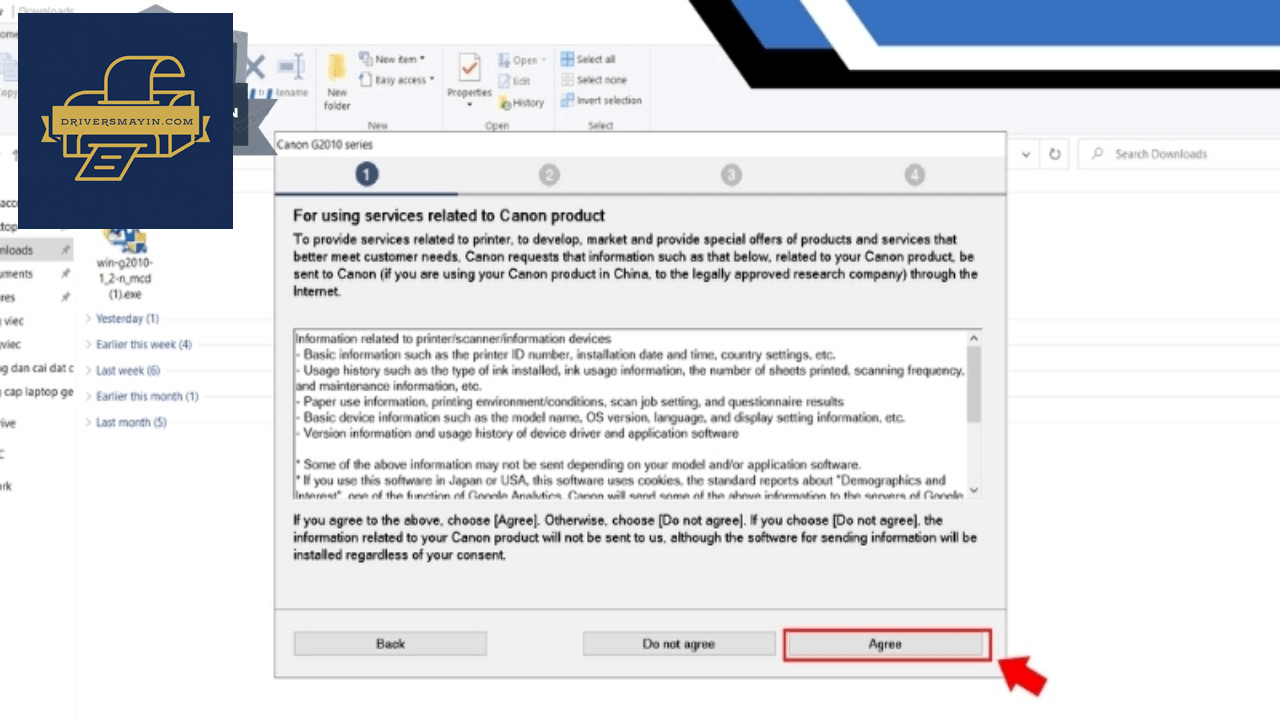
Hoàn tất cài đặt
- Hệ thống sẽ tự động tiến hành sao chép và thiết lập driver vào máy tính trong vòng 1 - 2 phút.
- Khi màn hình hiển thị thông báo hoàn thành, nhấn Finish (Hoàn tất) để kết thúc.
- Mẹo: Nên Restart (Khởi động lại) máy tính để hệ điều hành cập nhật trình điều khiển một cách mượt mà nhất.
3 cách kiểm tra máy in Canon G2010 đã cài Driver thành công
3 cách kiểm tra máy in Canon G2010 đã cài Driver thành công
Để đảm bảo máy in đã nhận lệnh mượt mà và không phát sinh lỗi trong quá trình sử dụng, bạn có thể kiểm tra nhanh theo 1 trong 3 cách sau:
Cách 1: Kiểm tra qua danh sách thiết bị (Devices and Printers)
- Mở Control Panel trên máy tính > chọn Devices and Printers (hoặc Printers & scanners trên Windows 10/11).
- Kiểm tra danh sách: Nếu thấy biểu tượng Canon G2010 Series xuất hiện và không bị làm mờ hay kèm dấu chấm cảm, máy in đã sẵn sàng hoạt động.
Cách 2: In thử trang kiểm tra (Print Test Page)
- Nhấp chuột phải vào biểu tượng Canon G2010 Series trong giao diện danh sách máy in.
- Chọn Printer Properties > nhấp vào nút Print Test Page ở góc dưới.
- Nếu máy in tự động nhận lệnh và in ra trang thử nghiệm rõ nét, chúc mừng bạn đã cài đặt thành công!
Cách 3: Kiểm tra trạng thái phần cứng (Device Manager)
- Nhấn tổ hợp phím Windows + X > chọn Device Manager.
- Tìm và nhấn mở rộng mục Print queues.
- Quan sát dòng Canon G2010 Series: Nếu không có dấu chấm cảm màu vàng hay biểu tượng cảnh báo lỗi, driver đã tương thích hoàn toàn với hệ điều hành.
Hình ảnh cài đặt CANON PIXMA G2010
Tải CANON PIXMA G2010
CANON PIXMA G2010 Installer
CANON PIXMA G2010 • 20.11 MB
Câu hỏi thường gặp (FAQ) về CANON PIXMA G2010
Đánh giá từ người dùng
Viết đánh giá của bạn
Bài viết liên quan
Thông tin kỹ thuật
- Bản quyềnFree
- Ngôn ngữTiếng Anh / Việt
- Dung lượng20.11 MB
- Cập nhật01/08/2026
- Nhà phát triểnCANON
- Hệ điều hànhWindows 10 / Windows 11
- Kiến trúc32-bit/ 64-bit