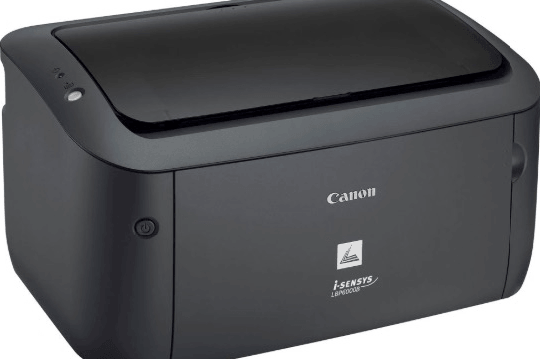
Canon L11121E
Phiên bản Canon L11121EBạn mới kết nối máy in Canon L11121E với máy tính nhưng chưa nhận lệnh in? Xem ngay hướng dẫn tải chuẩn bộ cài chính hãng và thiết lập từng bước cực kỳ đơn giản!
1.0K+
Lượt tải
5 / 5
Đánh giá
2,202
Lượt xem
Windows
Nền tảng
Tổng quan Canon L11121E
Giới thiệu về máy in Canon L11121E
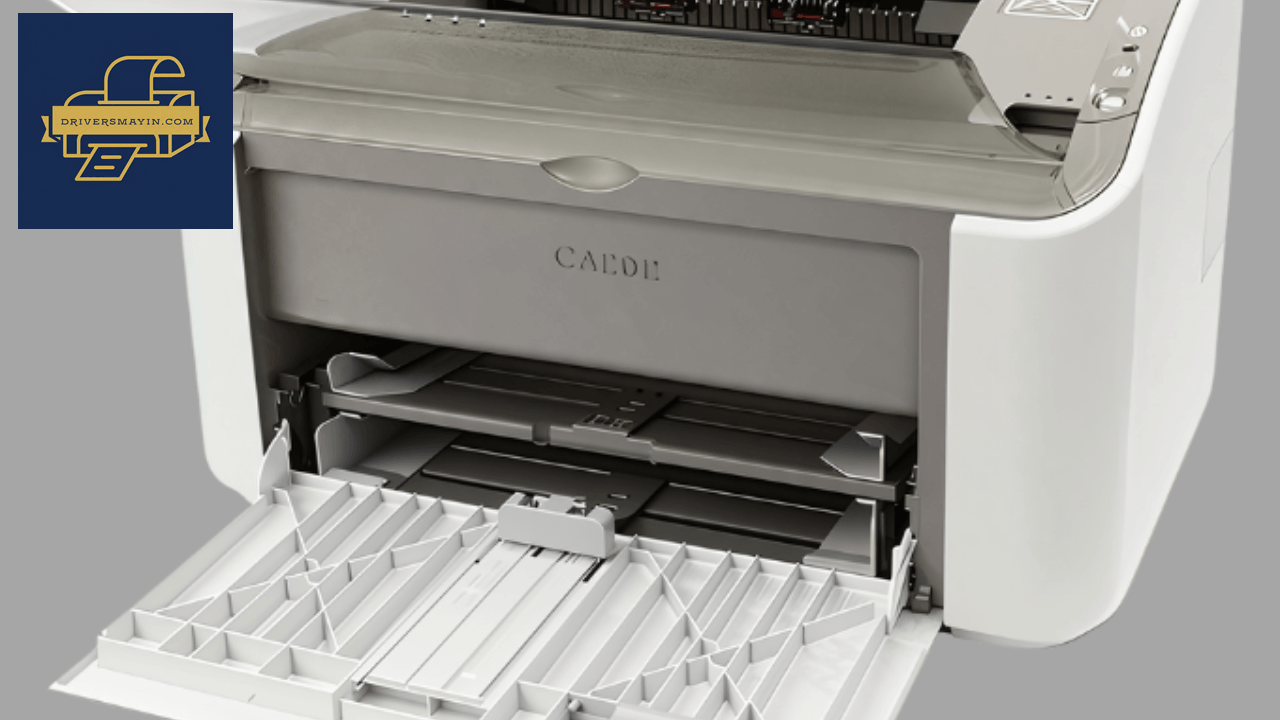
Giới thiệu về máy in Canon L11121E
Có thể bạn chưa biết, Canon L11121e chính là mã ký hiệu kỹ thuật của dòng máy in laser đen trắng huyền thoại Canon LBP2900. Nhờ thiết kế tối giản, kết cấu đầm chắc và độ bền vượt thời gian, chiếc máy này luôn nằm trong top đầu sự lựa chọn cho văn phòng, hộ kinh doanh và gia đình.
- Hiệu năng ấn tượng: Sở hữu tốc độ in 12 trang A4/phút với độ phân giải 2400 x 600 dpi, đảm bảo bản in văn bản, hợp đồng hay hóa đơn luôn sắc nét, đậm màu và chuyên nghiệp.
- Tốc độ đáp ứng cực nhanh: Nhờ công nghệ in tiên tiến CAPT 2.0 kết hợp kiến trúc nén dữ liệu thông minh Hi-ScoA, máy chỉ mất 9,3 giây để xuất ra trang in đầu tiên.
- Khay nạp giấy linh hoạt: Trang bị khay chứa giấy dung lượng lên đến 150 tờ cùng thiết kế 2 khe nạp giấy đa năng, hỗ trợ nhiều khổ giấy khác nhau và tối ưu khả năng chống kẹt giấy.
- Hộp mực tiết kiệm tối đa: Máy sử dụng hộp mực Canon 303 (Cartridge 303) có dung lượng lên đến 2.000 trang in tiêu chuẩn. Linh kiện thay thế, đổ mực hay sửa chữa cực kỳ sẵn có trên thị trường với mức chi phí vô cùng rẻ.
Những lưu ý quan trọng trước khi cài đặt máy in Canon L11121E
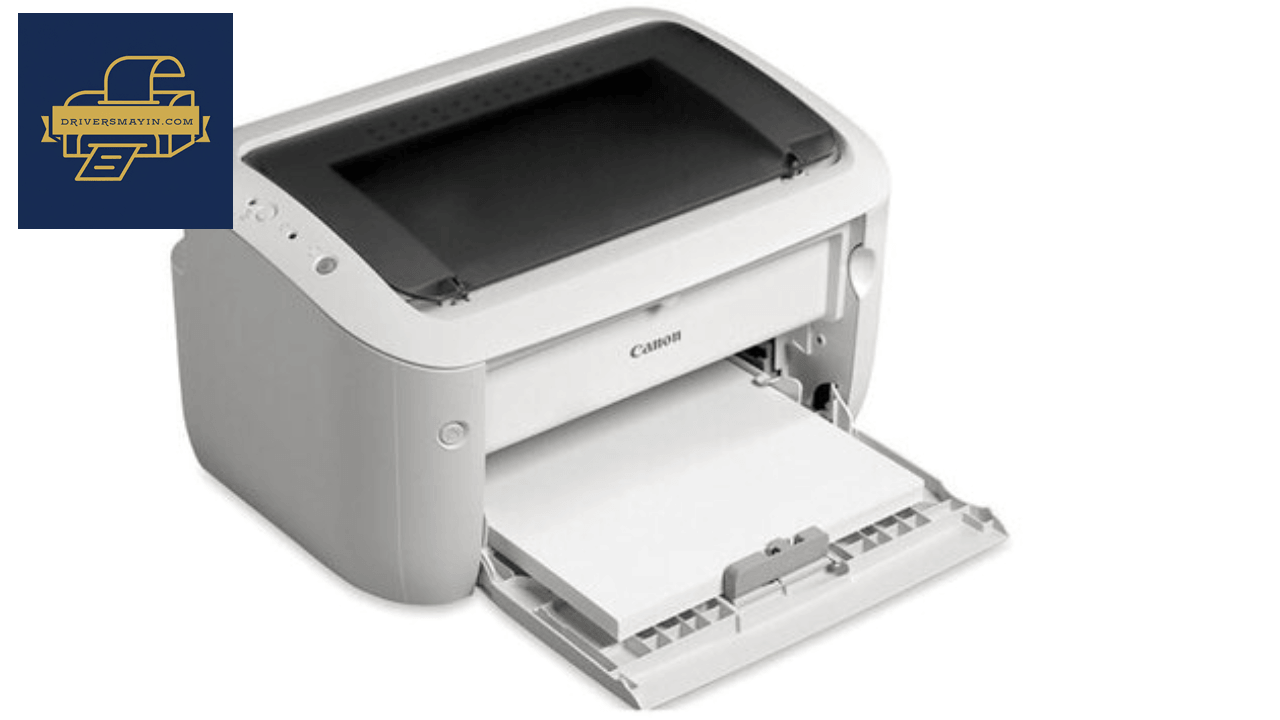
Những lưu ý quan trọng trước khi cài đặt máy in Canon L11121E
Để quá trình tải và cài đặt Driver cho máy in Canon L11121e diễn ra mượt mà, thành công ngay từ lần đầu tiên, bạn nên chuẩn bị kỹ các yếu tố sau:
- Máy tính / Laptop: Vận hành ổn định, không bị xung đột phần mềm hay nhiễm virus. Hãy kiểm tra chính xác hệ điều hành đang dùng là Windows 32-bit hay 64-bit để tải đúng bộ driver. (Lưu ý: Dòng máy này hỗ trợ tối ưu nhất trên Windows và không hỗ trợ chính thức macOS).
- Thiết bị máy in: Đảm bảo máy in đã được ghim nguồn điện đầy đủ, công tắc nguồn đã bật và không bị báo lỗi phần cứng (như hỏng cơ, trống mực).
- Chuẩn bị kết nối: Sử dụng sợi cáp USB chất lượng tốt để kết nối trực tiếp từ máy in sang cổng USB của máy tính (ưu tiên cổng USB mặt sau nếu dùng máy tính để bàn PC).
- Nạp sẵn giấy in: Đặt sẵn một lượng giấy A4 phẳng, không bị ẩm vào khay nạp để máy sẵn sàng thực hiện lệnh in thử (Print Test Page) ngay khi cài đặt hoàn tất.
Hướng dẫn cài đặt Canon L11121E
Hướng dẫn chi tiết tải và cài đặt driver máy in Canon L11121E
Chỉ với 3 bước đơn giản dưới đây, bạn hoàn toàn có thể tự kết nối thành công máy in Canon L11121E với máy tính ngay tại nhà mà không cần gọi thợ:
Bước 1: Chuẩn bị thiết bị & môi trường kết nối
Trước khi bắt đầu tiến trình cài đặt, bạn hãy đảm bảo các điều kiện kỹ thuật sau:
- Máy tính: Vận hành ổn định, không dính virus hay lỗi hệ điều hành.
- Máy in & Mực in: Máy in đã cắm nguồn, bật nút ON (đèn xanh sáng), hộp mực đã nạp đầy và đặt sẵn giấy in phẳng vào khay.
- Dây cáp USB: Chuẩn bị sẵn cáp USB kết nối trực tiếp từ máy in sang cổng USB máy tính.
Bước 2: Kiểm tra hệ điều hành & tải bộ cài đặt
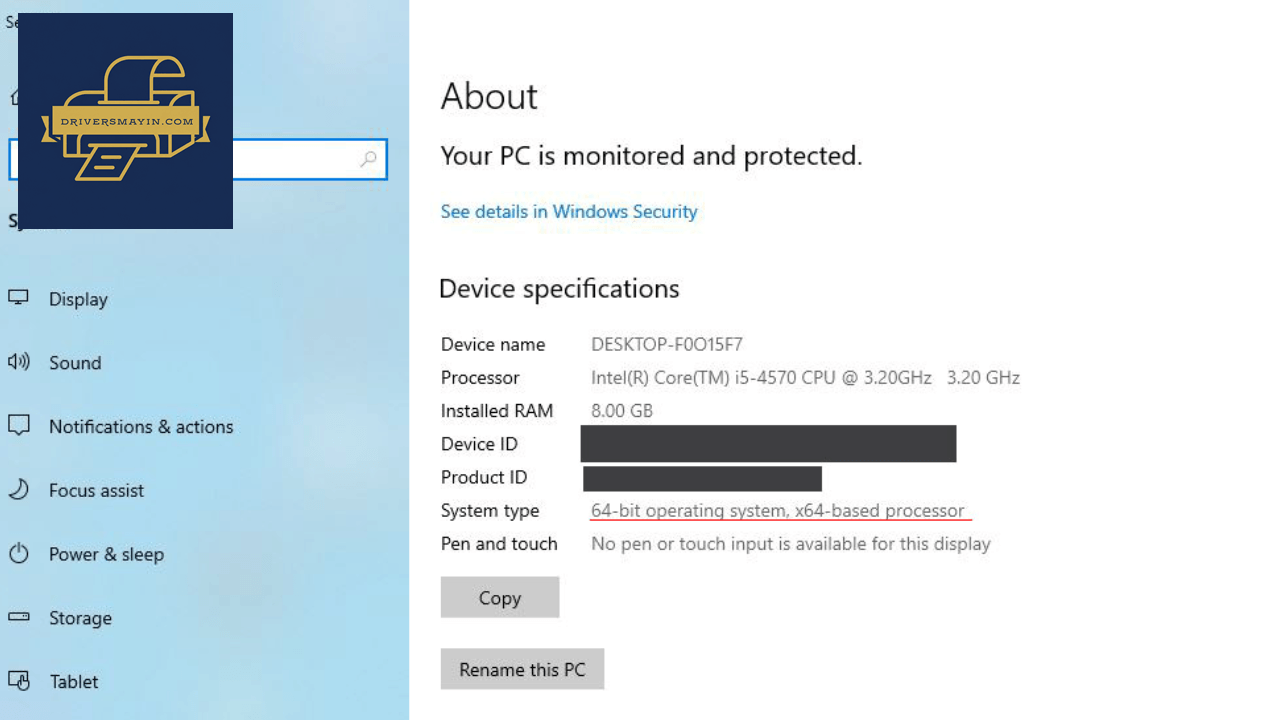
Kiểm tra hệ điều hành
Để tránh cài đặt thất bại, bạn cần xác định chính xác máy tính đang dùng hệ điều hành Windows 32-bit hay 64-bit:
- Nhấp chuột phải vào biểu tượng This PC (hoặc My Computer) trên màn hình > Chọn Properties.
- Xem tại mục System type:
- Nếu hiển thị 64-bit Operating System >Tải bản Driver Canon L11121e 64-bit.
- Nếu hiển thị 32-bit Operating System> Tải bản Driver Canon L11121e 32-bit.
- Giải nén tệp: Sau khi tải file về, nhấp chuột phải vào tệp nén chọn Extract Here (hoặc Extract to...) để giải nén toàn bộ dữ liệu.
Bước 3: Tiến hành cài đặt driver qua cáp USB
Mở thư mục vừa giải nén và thực hiện theo đúng thứ tự sau:
- Tìm và nhấp đúp chuột vào tệp Setup.exe (hoặc tệp có đuôi .exe).
- Màn hình chào mừng xuất hiện, nhấn Next để chuyển sang bước tiếp theo.
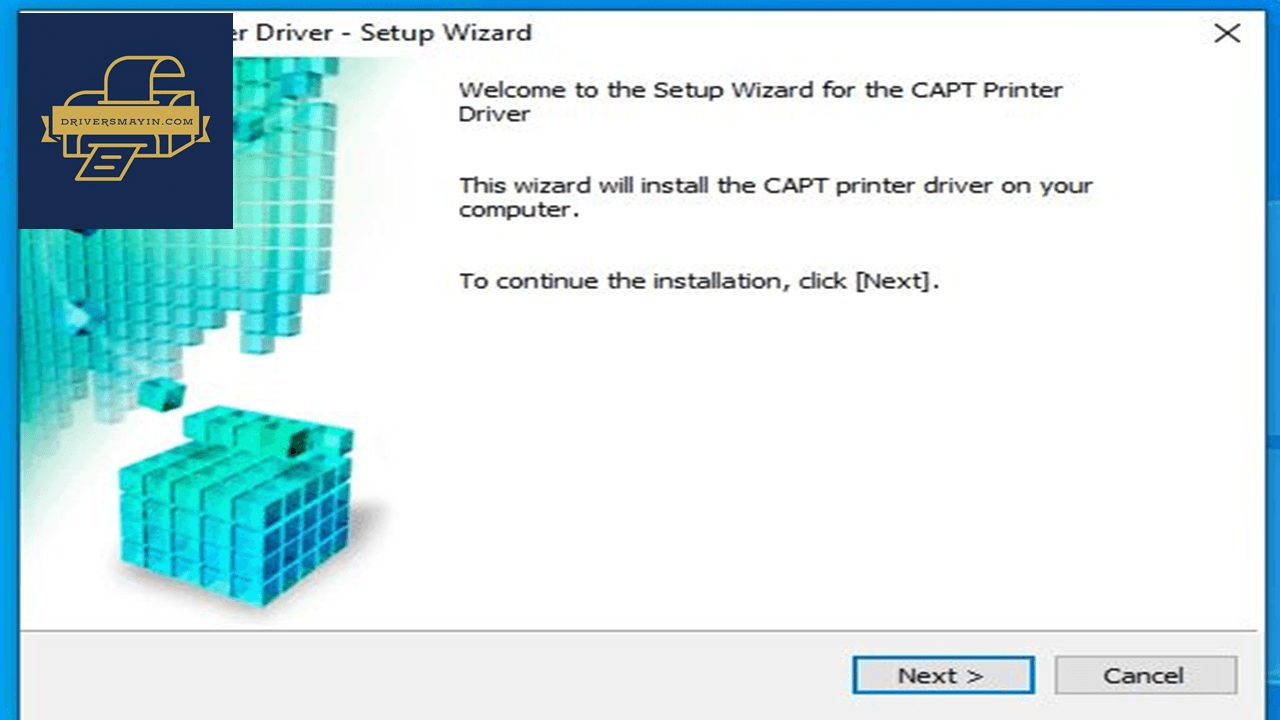
Nhấn Next
- Nhấn Yes để đồng ý với các chính sách và điều khoản sử dụng của Canon.
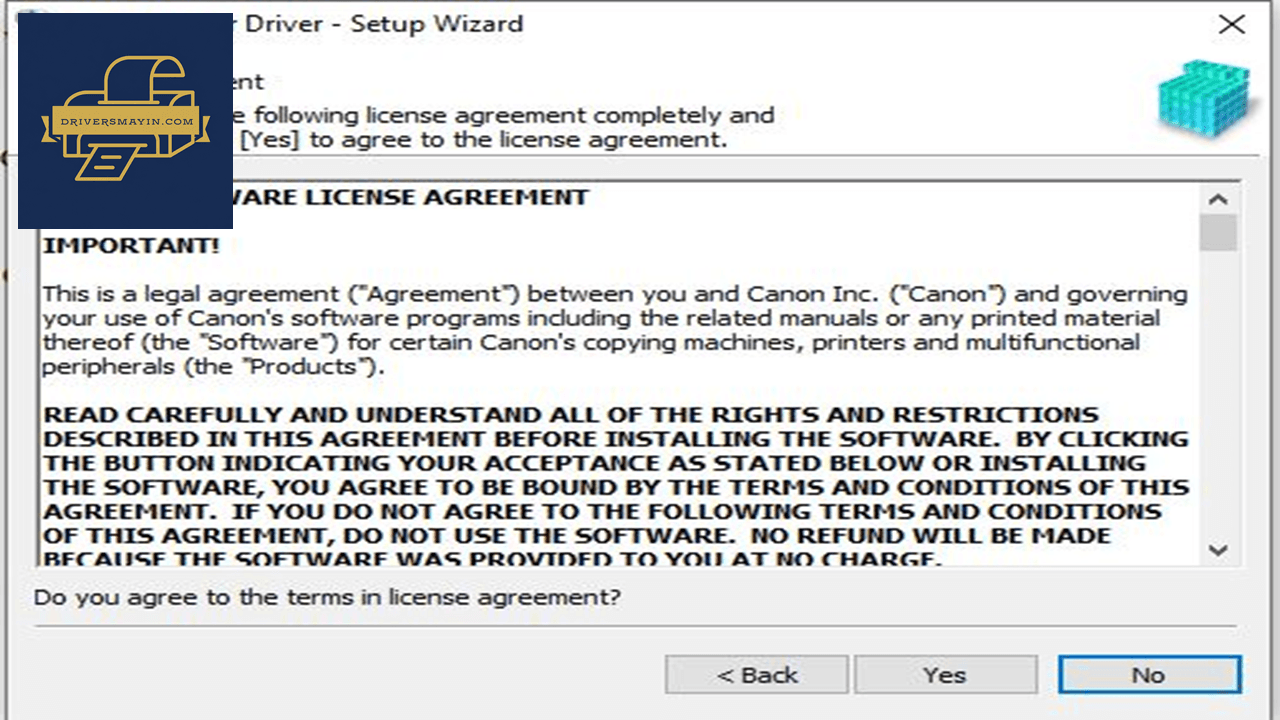
Đồng ý điều khoản
- Tại mục chọn kiểu kết nối, tích chọn Install with USB Connection > Nhấn Next.
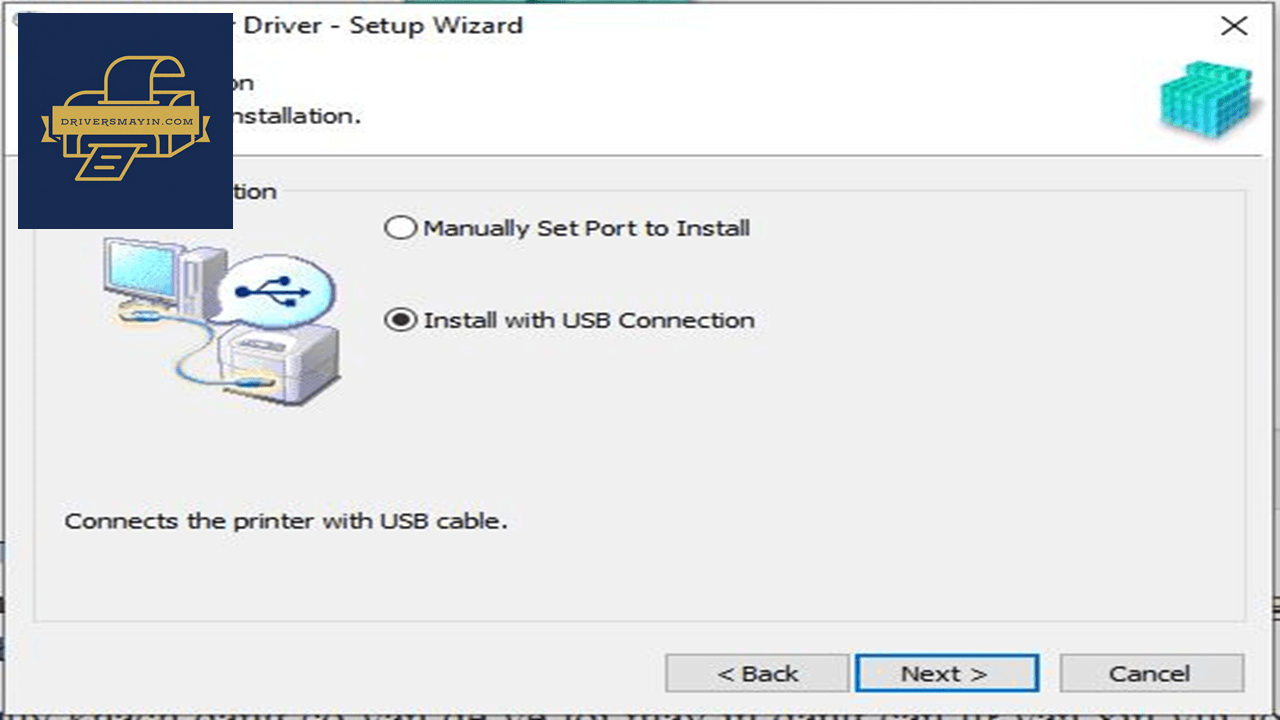
Chọn Install with USB Connection > Nhấn Next
- Cắm sợi cáp USB kết nối máy tính và máy in. Hệ thống sẽ tự động quét, nhận diện thiết bị và chép dữ liệu.
- Khi hộp thoại Installation Complete xuất hiện, tiến trình cài đặt đã hoàn tất thành công
Hình ảnh cài đặt Canon L11121E
Tải Canon L11121E
Canon L11121E Installer
Canon L11121E • 10.93 MB
Câu hỏi thường gặp (FAQ) về Canon L11121E
Đánh giá từ người dùng
Viết đánh giá của bạn
Bài viết liên quan
Thông tin kỹ thuật
- Bản quyềnFree
- Ngôn ngữTiếng Anh / Việt
- Dung lượng10.93 MB
- Cập nhật01/08/2026
- Nhà phát triểnCANON
- Hệ điều hànhWindows 10 / Windows 11
- Kiến trúc32-bit/ 64-bit