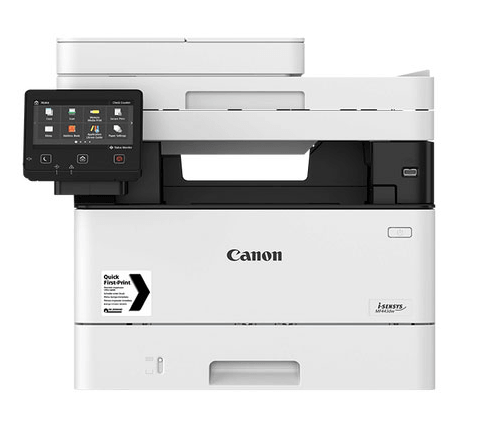
Driver Canon MF443dw
Phiên bản Canon MF443dwHướng dẫn tải và cài đặt Driver máy in Canon MF443dw kết nối USB, WiFi, LAN cực đơn giản. Tải trọn bộ file cài đặt chuẩn xác giúp sửa lỗi không nhận lệnh in và tối ưu tốc độ scan cho văn phòng.
1.0K+
Lượt tải
5 / 5
Đánh giá
2,210
Lượt xem
Windows
Nền tảng
Tổng quan Driver Canon MF443dw
Nếu bạn đang cần tìm liên kết tải driver Canon MF443dw chính hãng và hướng dẫn cài đặt chi tiết từ A-Z, đây chính là bài viết dành cho bạn. Tải đúng driver chuẩn do driversmayin.com cung cấp không chỉ giúp máy in đa năng Canon MF443dw vận hành êm ái, xử lý lệnh in/scan tốc độ cao mà còn đảm bảo tính ổn định lâu dài cho toàn bộ hệ thống máy tính trong văn phòng
Tổng quan về máy in đa chức năng Canon MF443dw
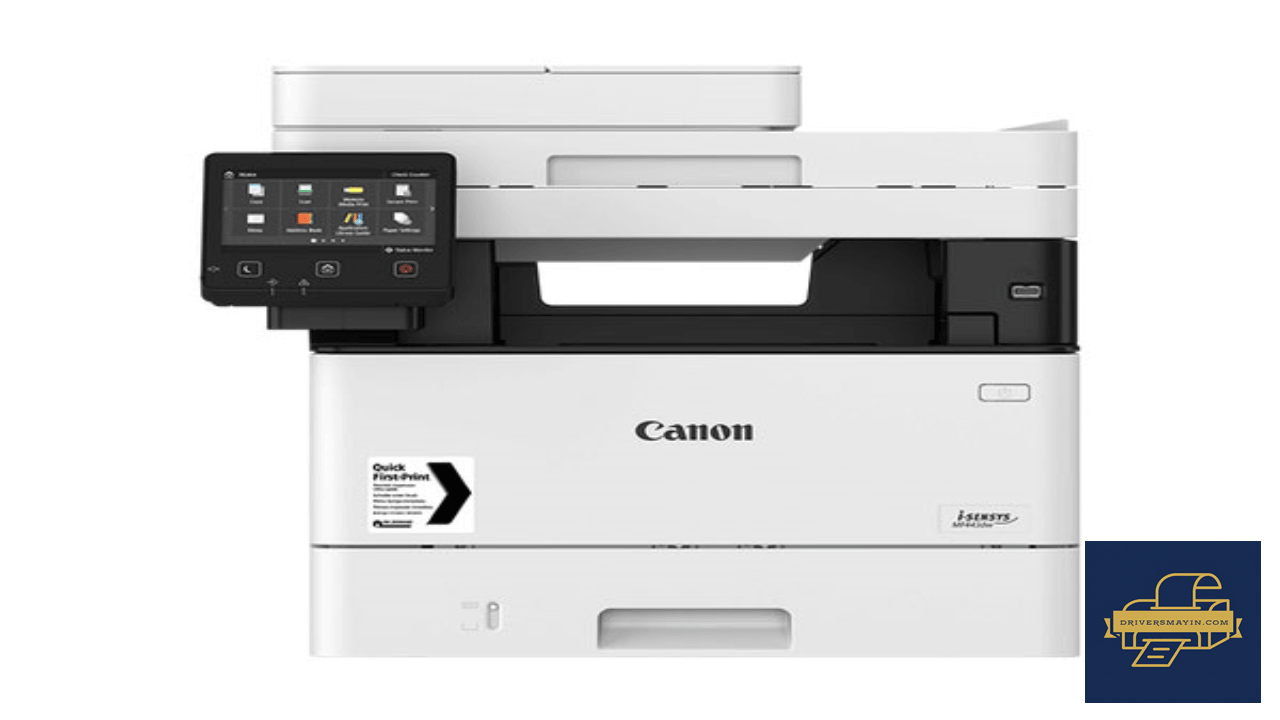
Tổng quan về máy in đa chức năng Canon MF443dw
Máy in Canon MF443dw là dòng máy in laser trắng đen đa năng (In – Copy – Scan) cao cấp đến từ thương hiệu Canon nổi tiếng. Máy sở hữu ngoại hình sang trọng, kết cấu cơ khí chắc chắn, phù hợp với không gian làm việc hiện đại từ doanh nghiệp vừa và nhỏ đến các phòng ban lớn.
Không chỉ đáp ứng tốt các tác vụ văn phòng cơ bản, Canon MF443dw còn được tích hợp hàng loạt công nghệ tự động hóa tiên tiến giúp tiết kiệm thời gian, chi phí vận hành và bảo vệ môi trường.
Các ưu điểm vượt trội của máy in Canon MF 443Dw
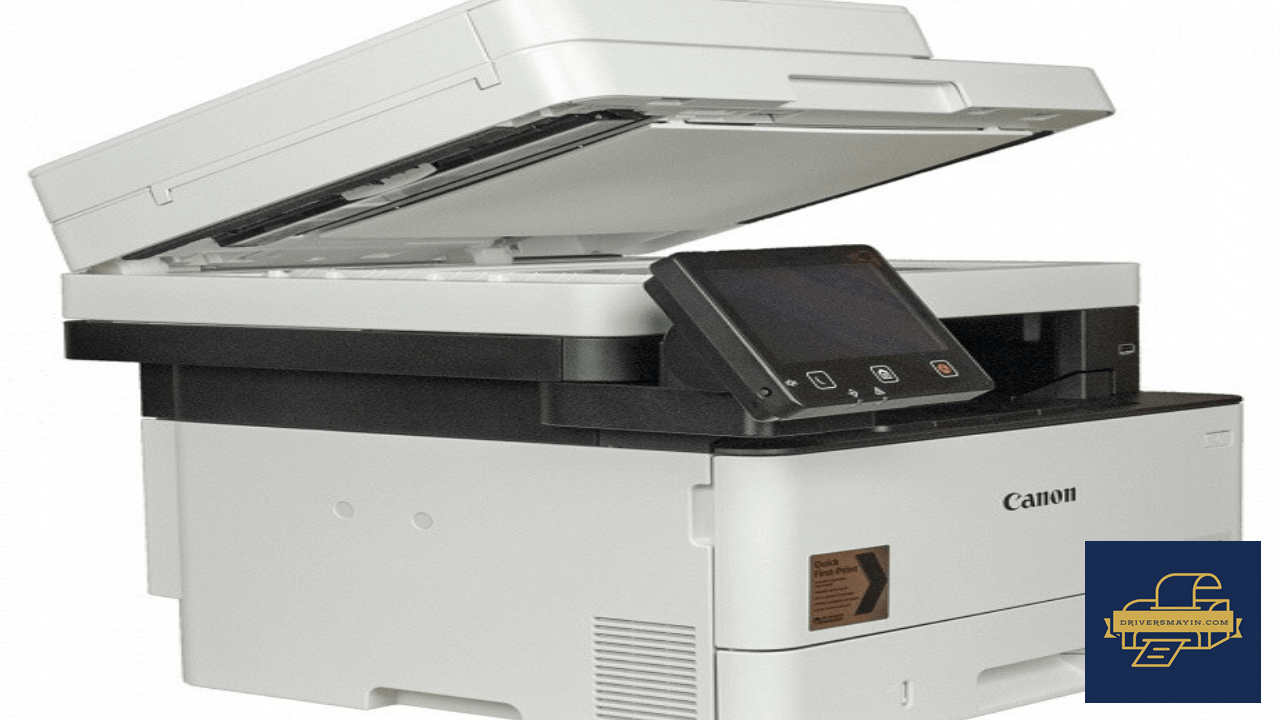
Các ưu điểm vượt trội của máy in Canon MF 443Dw
Khay nạp bản gốc tự động DADF 50 tờ
Điểm cộng lớn của máy in Canon MF443dw là khay nạp giấy tự động DADF sức chứa lên tới 50 tờ. Kết hợp với công nghệ cảm biến CIS quét 2 mặt cùng lúc, máy cho phép tự động Copy/Scan tài liệu hai mặt liên tục nhanh chóng mà không cần lật tay thủ công, nâng cao hiệu suất xử lý công việc lên gấp đôi.
Màn hình cảm ứng màu 5 Inch
Sở hữu màn hình cảm ứng màu LCD 5 inch sắc nét, giao diện người dùng trên máy in Canon 443dw được tối ưu hóa cực kỳ trực quan. Người dùng có thể dễ dàng tuỳ chỉnh phím tắt công việc, cài đặt lệnh in/scan nhanh chóng chỉ với vài thao tác chạm đơn giản.
Hỗ trợ in tự động 2 mặt (Duplex)
Tích hợp sẵn bộ đảo mặt tự động Duplex, Canon MF443dw giúp bạn hoàn thành các bộ tài liệu hai mặt sắc nét. Tính năng này không chỉ rút ngắn thời gian in ấn mà còn giảm đến 50% lượng giấy tiêu thụ, đóng góp vào mục tiêu văn phòng xanh và tiết kiệm chi phí tối đa.
Kết nối wifi không dây linh hoạt
Không còn rắc rối bởi dây cáp lằng nhằng, máy in đa chức năng Canon MF443dw hỗ trợ kết nối không dây WiFi chuẩn tốc độ cao. Nhờ đó, bạn có thể dễ dàng đặt máy ở bất kỳ vị trí tiện lợi nào trong văn phòng và chia sẻ quyền in ấn cho nhiều máy tính trong cùng mạng LAN/WiFi.
Tính năng in di động thông minh
Đáp ứng xu hướng làm việc linh hoạt, Canon MF443dw hỗ trợ in và scan trực tiếp từ smartphone hay tablet thông qua ứng dụng Canon PRINT Business, AirPrint™ (Apple) và Mopria™ (Android). Bạn có thể dễ dàng xuất bản in chất lượng cao ngay cả khi đang di chuyển.
Bảo mật dữ liệu an toàn
Đối với các tài liệu hợp đồng, báo cáo tài chính hay thông tin nội bộ bảo mật, tính năng In bảo mật (Secure Print) trên Canon MF443dw sẽ đảm bảo an toàn tuyệt đối. Lệnh in chỉ được thực thi khi người dùng nhập đúng mã PIN trực tiếp tại màn hình máy in, tránh tình trạng lộ thông tin khi dùng chung máy.
Hướng dẫn cài đặt Driver Canon MF443dw
Các bước cài đặt driver máy in Canon MF443dw
- Bước 1: Vào thư mục Downloads, nhấp đôi chuột vào file cài đặt (ví dụ: MF440SeriesMFDriverV6603W64.exe) để tiến hành giải nén tự động.
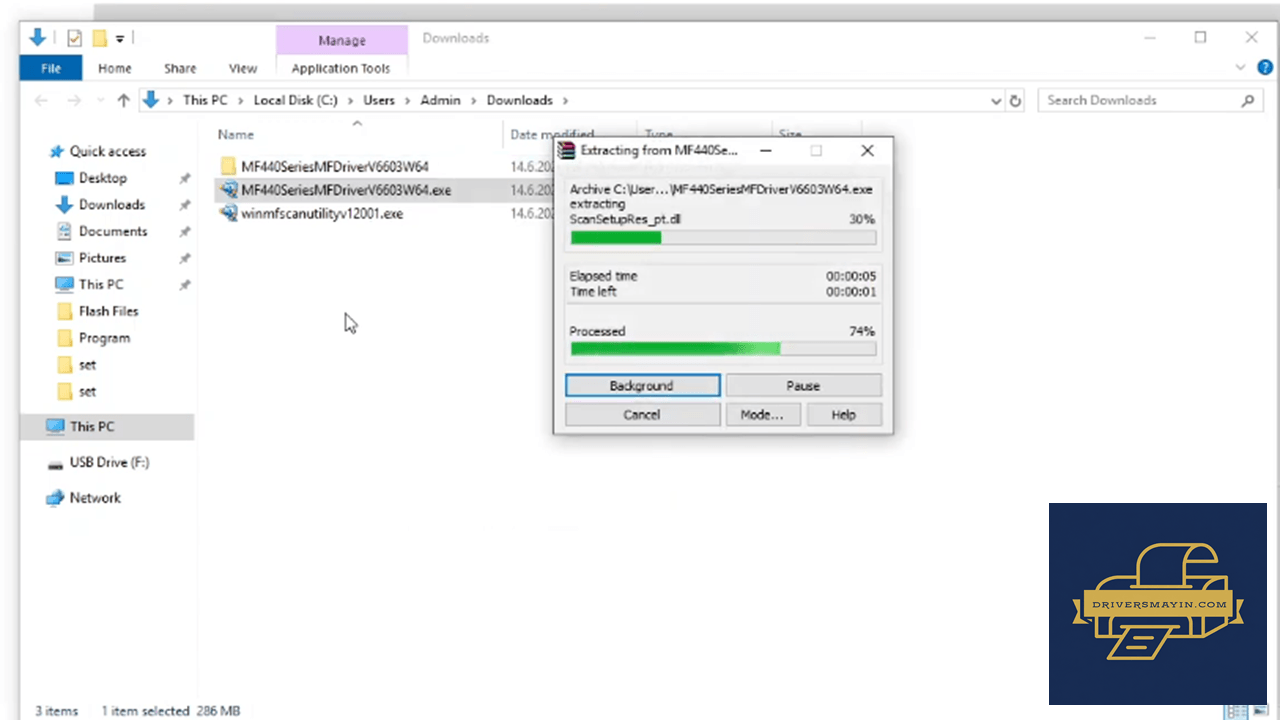
Giải nén file Driver vừa tải
- Bước 2: Truy cập vào thư mục vừa giải nén, tìm và nhấn đúp vào file Setup.exe để bắt đầu cài đặt
- Bước 3: Tại cửa sổ License Agreement, nhấn Yes để đồng ý với các điều khoản bản quyền phần mềm của Canon
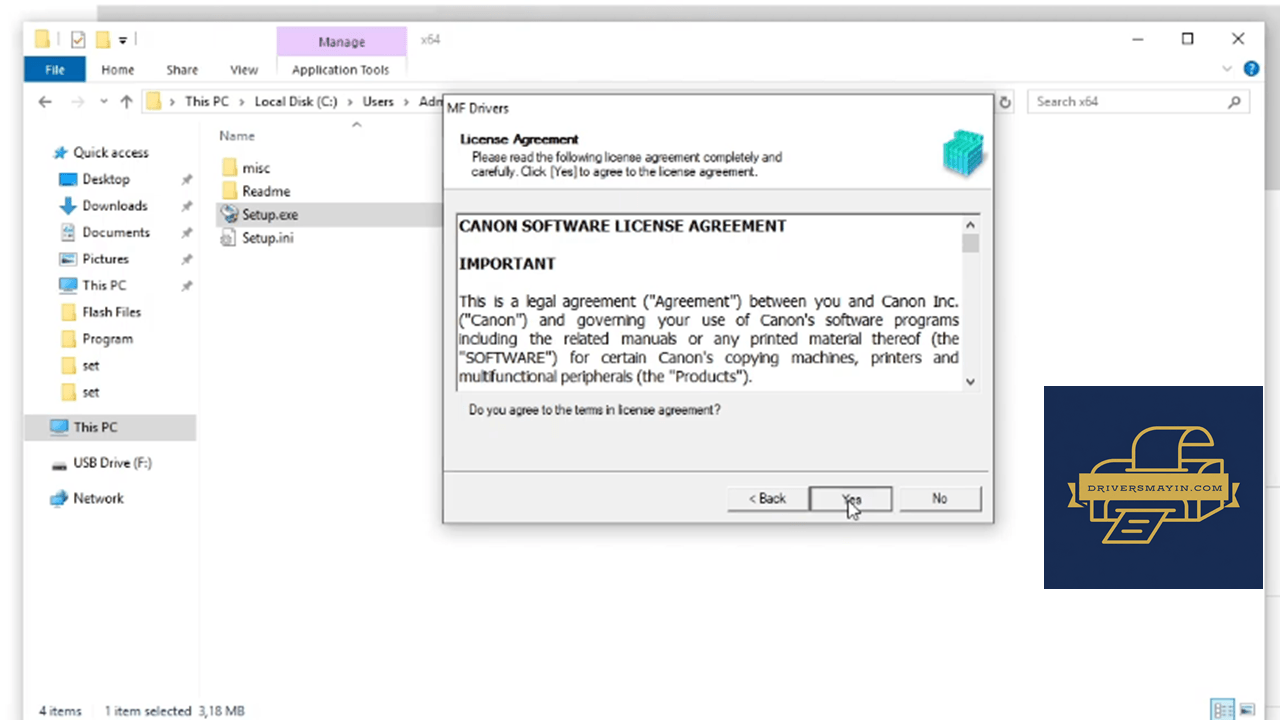
Chấp nhận điều khoản sử dụng
- Bước 4: Cửa sổ Select the Type of Connection xuất hiện, bạn chọn một trong hai phương thức:
- USB Connection: Nếu bạn kết nối trực tiếp máy in với máy tính bằng dây cáp USB
- Network Connection (for Network Models): Chọn phương thức này nếu bạn muốn in qua mạng LAN hoặc WiFi không dây. (Ví dụ minh họa sử dụng kết nối mạng Network).
Sau khi chọn, nhấn Next
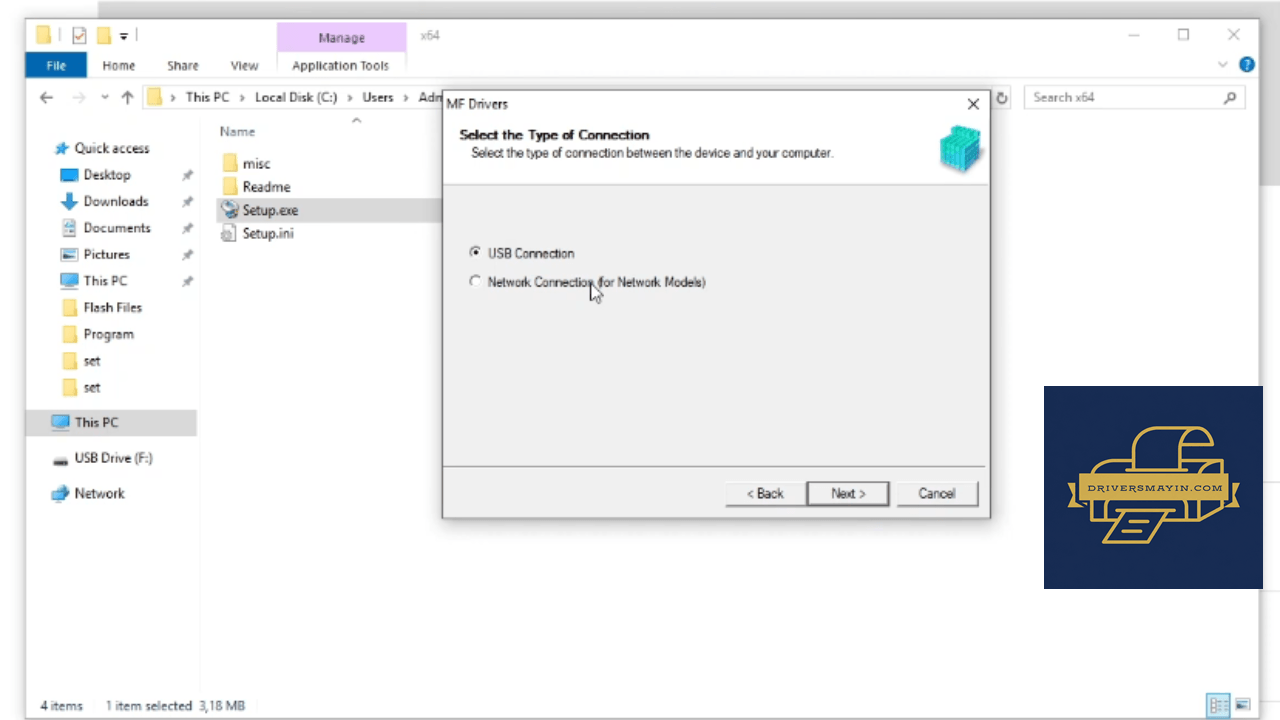
Chọn phương thức kết nối
- Bước 5: Nếu hộp thoại thông báo cài đặt tường lửa Windows Firewall hiện ra, nhấn Yes để cho phép ứng dụng thiết lập ngoại lệ mạng
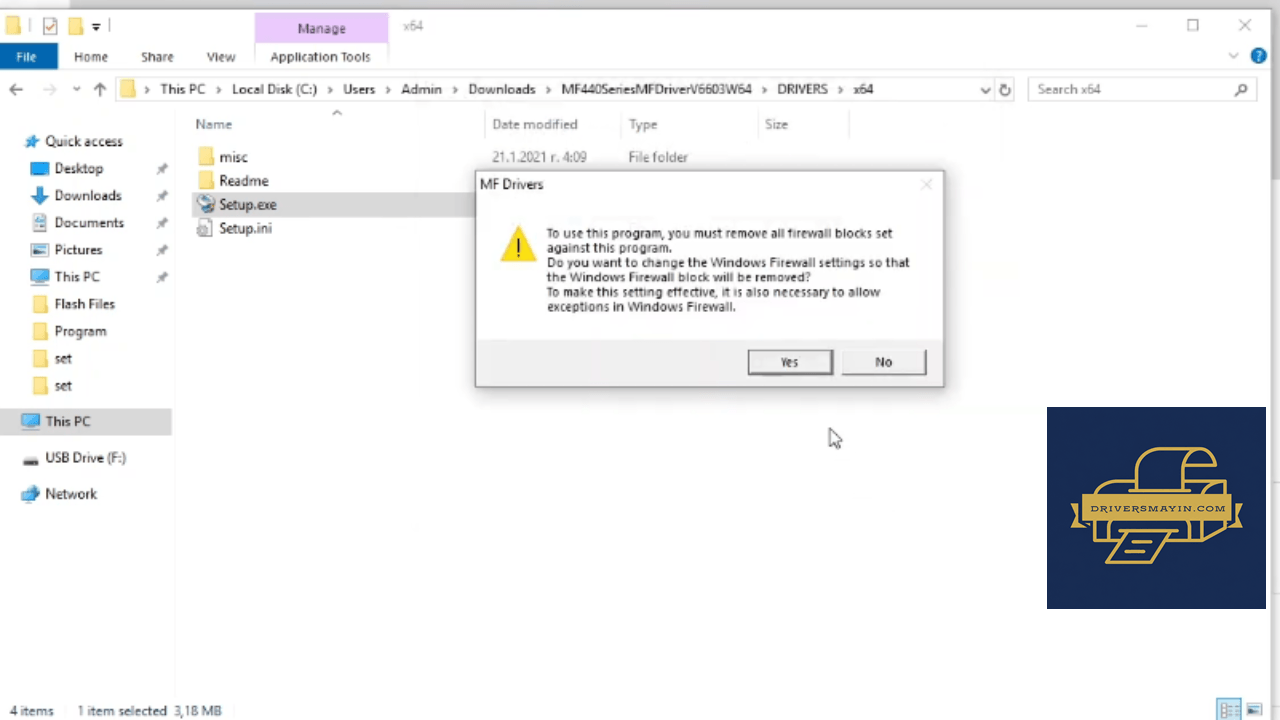
Cho phép thông qua Windows Firewall
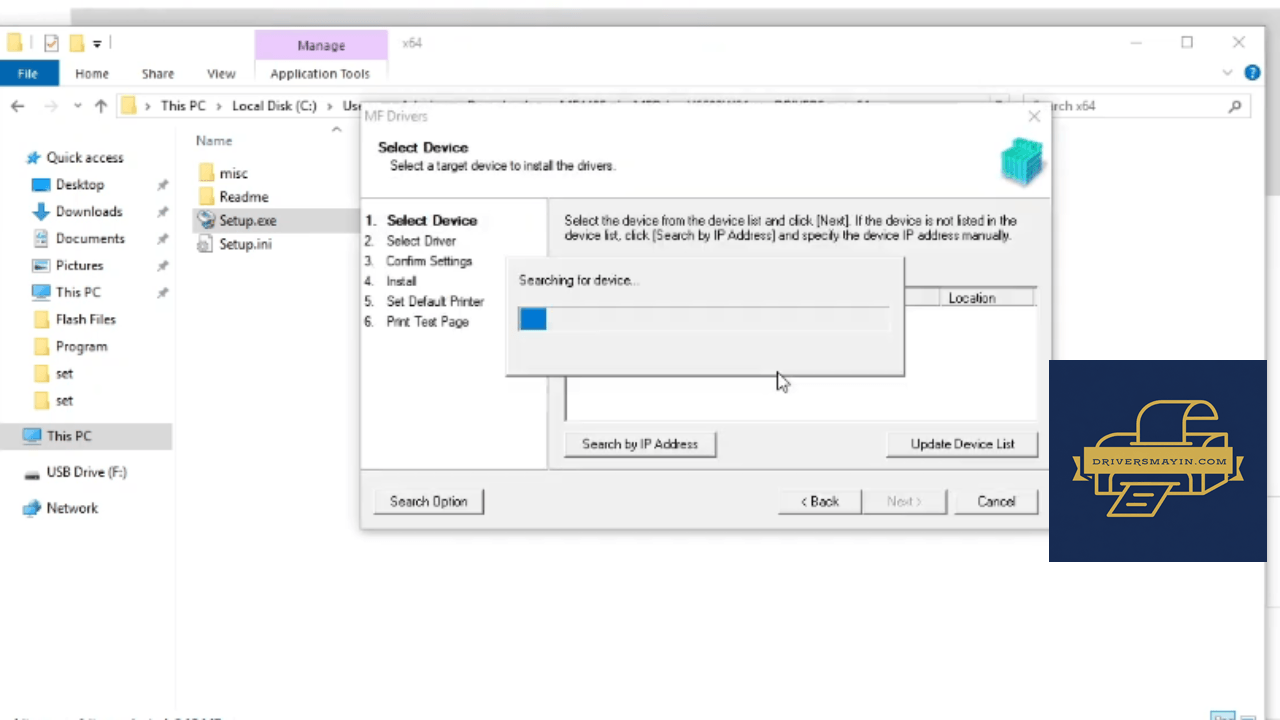
Vui lòng chờ trong giây lát
- Bước 6: Phần mềm sẽ tự động quét danh sách các máy in Canon đang kết nối chung dải mạng. Khi tên thiết bị hiện ra (ví dụ: SG-PR-ET1 kèm địa chỉ IP), bạn tích chọn vào thiết bị và bấm Next
- Bước 7: Tại mục Select Driver, chọn các driver cần thiết: Tích chọn Printer (In) và Scanner (Scan). Nhấn NextTiếp theo, giữ mặc định loại driver máy in (như Generic Plus UFR II Printer Driver) và bấm Next
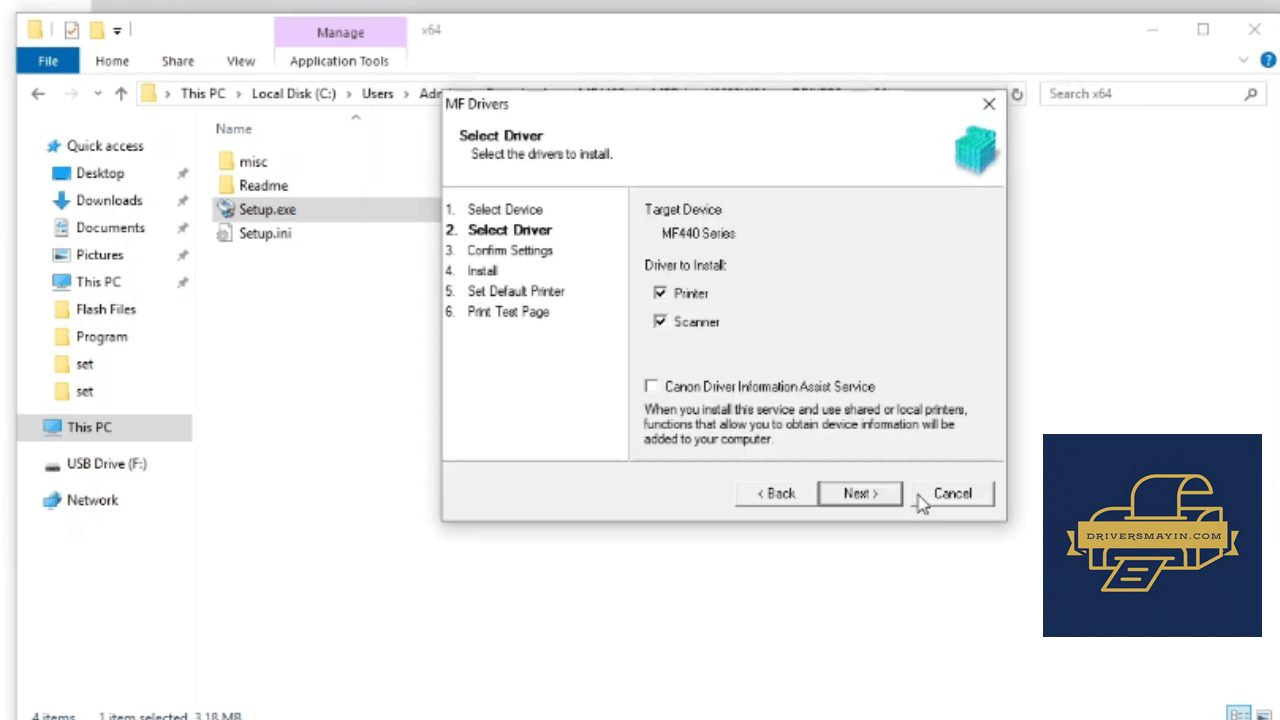
Lựa chọn cài đặt các Driver tính năng
- Bước 8: Kiểm tra lại toàn bộ thông tin cổng kết nối (Port) và trình điều khiển chuẩn bị cài đặt[. Nhấn Start để quá trình cài đặt tự động diễn ra. Trạng thái cài đặt sẽ chạy trong ít phút. Sau khi hoàn tất, bạn có thể tích chọn in thử Print Test Page để kiểm tra chất lượng bản in
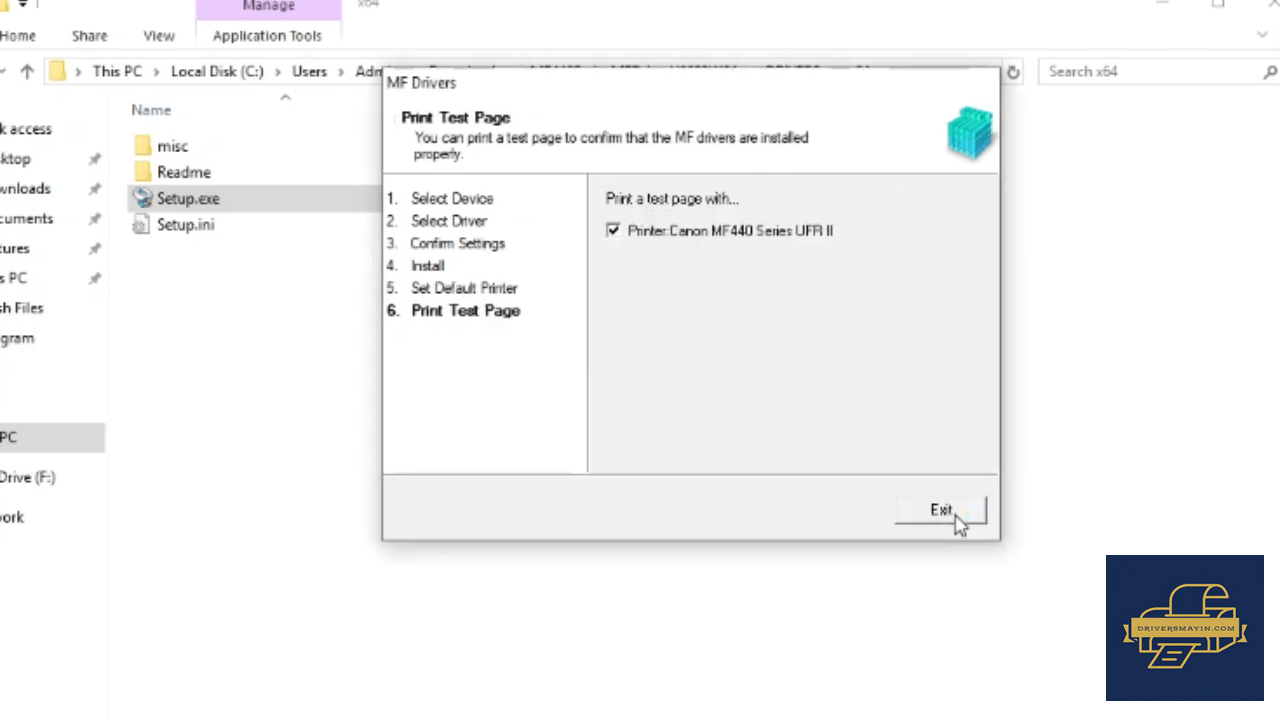
Xác nhận cấu hình và Bắt đầu cài đặt
- Bước 9: Sau khi tải và giải nén file phần mềm scan (ví dụ: thư mục winmfscanutilityv12001), bạn truy cập vào thư mục này và nhấp đôi chuột vào file SETUP.exe để bắt đầu cài đặt ứng dụng quét tài liệu
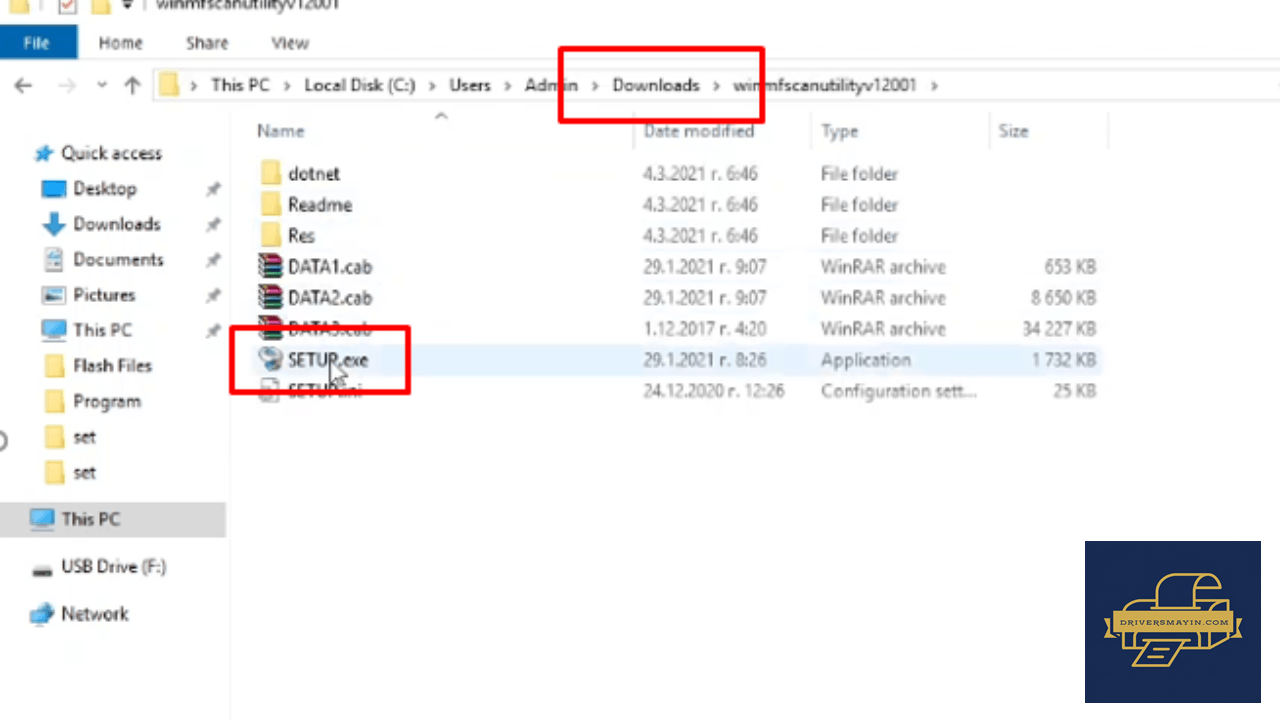
Chạy file cài đặt Canon MF Scan Utility
- Bước 10: Hệ thống sẽ tự động tiến hành cài đặt ứng dụng trong vài giây. Khi xuất hiện cửa sổ Installation Complete với thông báo "Installation of Canon MF Scan Utility completed successfully.", bạn nhấn nút Complete để kết thúc quá trình cài đặt
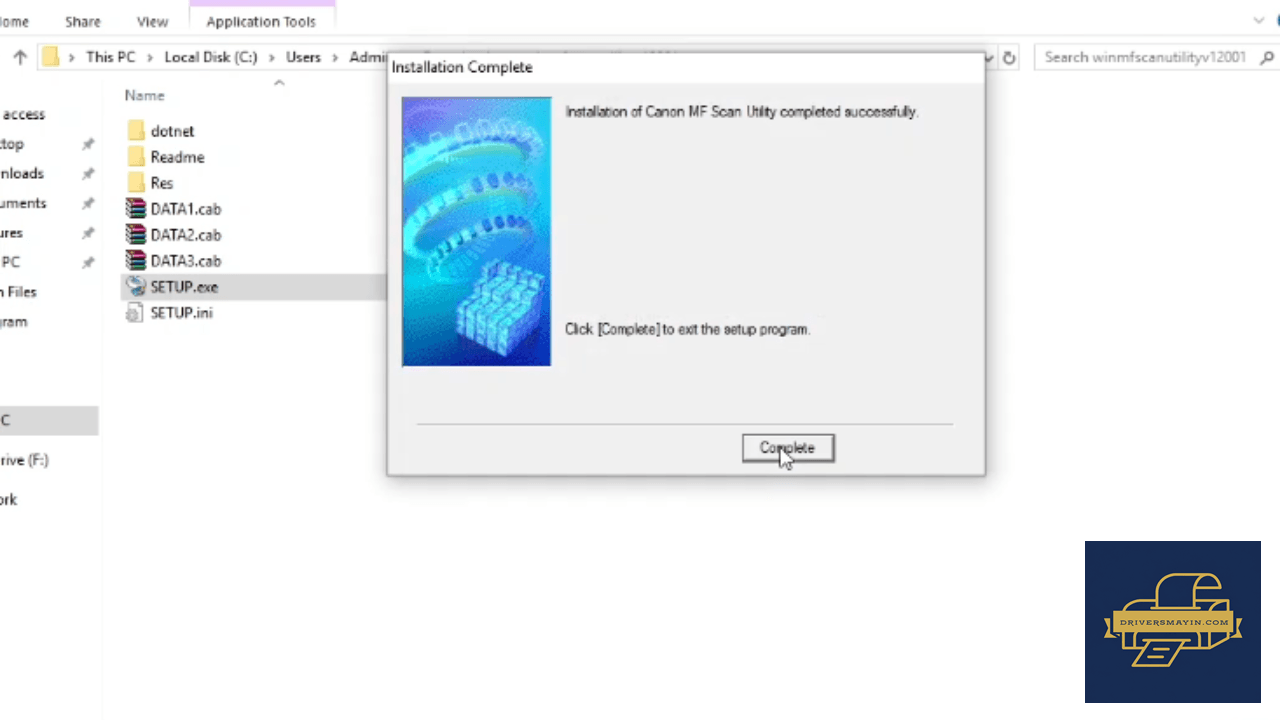
Hoàn tất cài đặt phần mềm Scan
Hình ảnh cài đặt Driver Canon MF443dw
Tải Driver Canon MF443dw
Driver Canon MF443dw Installer
Canon MF443dw • 500MB
Câu hỏi thường gặp (FAQ) về Driver Canon MF443dw
Đánh giá từ người dùng
Viết đánh giá của bạn
Bài viết liên quan
Thông tin kỹ thuật
- Bản quyềnFree
- Ngôn ngữTiếng Anh / Việt
- Dung lượng500MB
- Cập nhật17/10/2026
- Nhà phát triểnChính thức